
Handbuch Datenmaske Secure
Alles, was Sie für die Arbeit mit Datenmaske Secure brauchen: von der Installation über die Prüfung einzelner Fundstellen bis zum verifizierten Export. Die Software läuft vollständig auf Ihrem Windows-Rechner. Die Filme in diesem Handbuch sind in der echten App aufgenommen, mit erfundenen Beispieldaten.
- Windows 10 und 11
- Verarbeitung vollständig lokal
- Stand: Version 0.8.17
Inhalt
Schnellstart
Vom ersten Start bis zur ersten geschwärzten Datei in drei Schritten.
- Installer ausführen und Datenmaske Secure starten. Beim ersten Start fügen Sie Ihren Lizenzschlüssel ein und laden die lokalen Erkennungsmodelle.
- Ein PDF in die Bibliothek ziehen und „Verarbeiten“ wählen. Die Erkennung läuft auf Ihrem Rechner.
- Vorschläge prüfen, Übersehenes selbst markieren und exportieren. Datenmaske öffnet das Ergebnis erneut und gibt die Datei erst frei, wenn die Prüfung besteht.
Lokal scannen
Prüfen und schwärzen
Exportieren und nachweisen
Installation und erster Start
Datenmaske Secure braucht keinen Server und kein Cloud-Konto.
| Voraussetzung | Details |
|---|---|
| Betriebssystem | Windows 10 oder Windows 11 |
| Speicherplatz | Die lokalen Erkennungsmodelle belegen zusammen etwa 2,8 GB. |
| Internet | Nur für Lizenzprüfung, Modell-Download und Update-Prüfung. Dokumentinhalte werden nie übertragen. |
| Optional | Ghostscript für die PDF/A-Ausgabe. Datenmaske installiert es nicht selbst und erkennt eine vorhandene Installation automatisch. |
- Den Download-Link aus Ihrer Bestätigungs-E-Mail öffnen oder die Download-Seite aufrufen und den signierten Windows-Installer ausführen.
- Datenmaske Secure starten und den Lizenzschlüssel eingeben (siehe nächster Abschnitt).
- Der Einrichtungsassistent bietet die lokalen Erkennungsmodelle an. Jede Modelldatei wird vor der Nutzung gegen eine signierte Liste geprüft. Ohne Modelle arbeitet Datenmaske nur mit den festen Regeln (Prüfsummen und Formate).
- Danach arbeitet die Software auch ohne Internetverbindung.
Lizenz aktivieren
Der Lizenzschlüssel wird lokal geprüft. Für Rechner ohne Netz gibt es die Lizenzdatei.
- Beim Start erscheint „Lizenzschlüssel eingeben“. Fügen Sie den Schlüssel aus der E-Mail in das Feld ein und wählen Sie „Aktivieren“.
- Alternativ ziehen Sie eine Lizenzdatei in das Feld darüber, zum Beispiel von einem USB-Stick oder aus einer RDP-Sitzung.
- Unter „Konto“ sehen Sie Status und Laufzeit. Dort lässt sich die Lizenzdatei auch exportieren, um sie auf einen Rechner ohne Internet zu übertragen.
| Lizenz | Was gilt |
|---|---|
| Testlizenz | 7 Tage, alle Funktionen, ein Arbeitsplatz. Danach endet sie von selbst, es wird nichts berechnet. Bereits exportierte Dateien bleiben geschwärzt. |
| Pilotprogramm für Kanzleien | 60 Tage auf bis zu 3 Arbeitsplätzen, nach Bewerbung und Freigabe. |
| Online bestätigte Lizenz | Ohne Verbindung arbeiten Sie 14 Tage uneingeschränkt. Danach sperrt Datenmaske nur den Export, bis die Lizenz wieder online bestätigt wurde. Prüfen und Markieren bleiben möglich. |
Der Arbeitsablauf
Öffnen, erkennen, prüfen, exportieren. Jeder Schritt bleibt unter Ihrer Kontrolle.
Dokumente öffnen Sie per Ziehen und Ablegen in die Bibliothek, über „Dokument öffnen“, per Rechtsklick im Windows Explorer (wenn die Explorer-Integration aktiv ist) oder automatisch über einen überwachten Ordner. Angenommen werden PDF, Word (DOCX), Excel (XLSX), TIFF-Scans, Fotos und Screenshots (JPG, PNG) sowie E-Mails im MSG- und EML-Format.
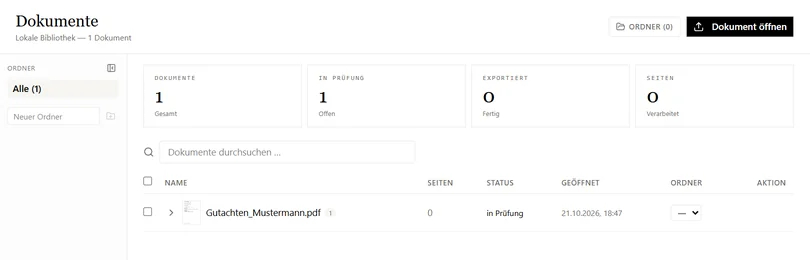
„Verarbeiten“ startet Texterkennung und Erkennung. Zuerst greifen feste Regeln mit Prüfsummen und Formaten, danach lokale Sprachmodelle für Namen und Adressen im Fließtext. Gescannte Seiten liest die lokale Texterkennung (OCR). Ein kleines Fenster unten rechts zeigt den Fortschritt.
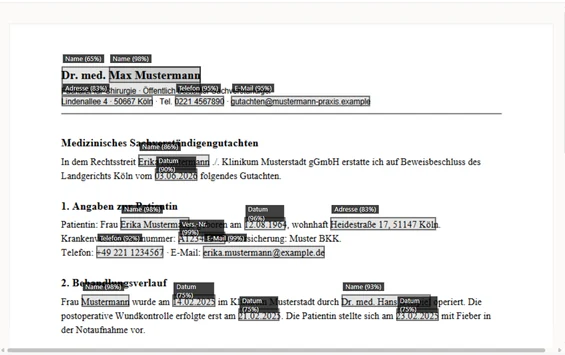
In der Prüfansicht steht rechts das Panel „Vorschläge“. Gleiche Angaben, etwa ein Name im Briefkopf jeder Seite, erscheinen als eine Gruppe mit Vorkommen-Zähler. Eine Entscheidung gilt für alle Vorkommen. Mit den Typ-Filtern (Name, Datum, Telefon, Adresse, E-Mail und weitere) prüfen Sie Kategorie für Kategorie.
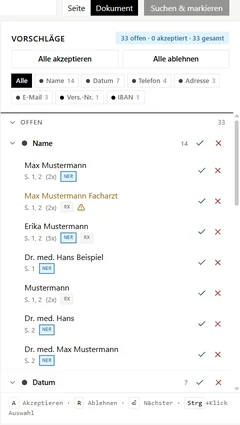
- Annehmen oder ablehnen: pro Vorkommen, pro Gruppe oder mit „Alle akzeptieren“ und „Alle ablehnen“.
- „Nächste prüfen“ springt zur nächsten Seite mit offenen Vorschlägen.
- „Manuell“ (Taste D) zeichnet einen Bereich, der wie ein Fund geschwärzt wird. Liegt Text darunter, fragt Datenmaske, ob alle Vorkommen im Dokument geschwärzt werden sollen.
- „Suchen & markieren“ findet einen Begriff auf der Seite oder im ganzen Dokument und legt Vorschläge an, die Sie im Panel bestätigen.
- „Vorschau“ (Taste V) zeigt die Seite so, wie der Empfänger sie sehen wird.
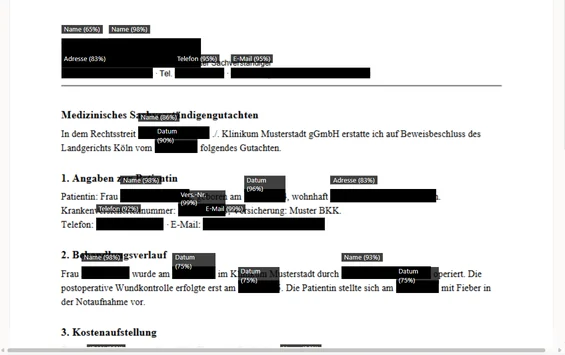
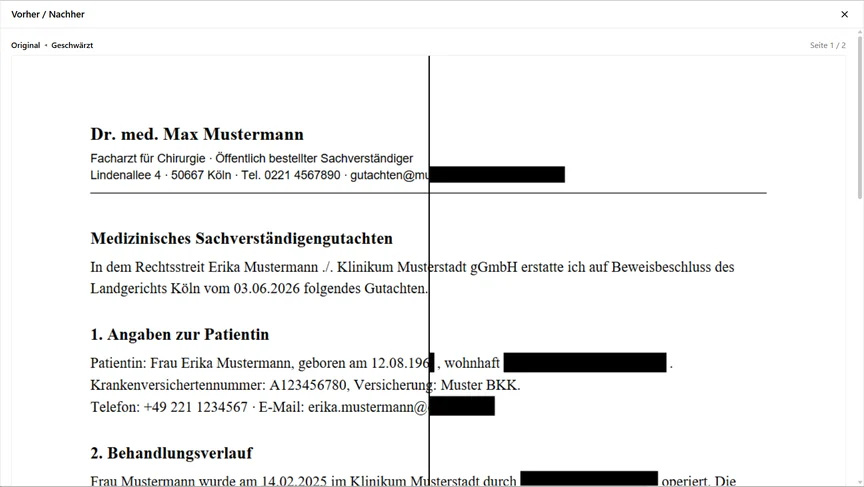
„Exportieren“ (Strg+E) fragt nach dem Speicherort und entfernt die bestätigten Inhalte aus dem PDF. Danach öffnet Datenmaske die neue Datei erneut und sucht nach Resten. Besteht die Prüfung, erscheint „Verifiziert“ mit den Aktionen „Vergleichen“, „Ergebnis öffnen“ und „Im Ordner zeigen“. Findet die Prüfung einen Rest, wird die Ausgabedatei gelöscht und kein Export angeboten.

| Export-Option | Wirkung |
|---|---|
| Stil | Schwarz, Weiß, Weichzeichnung oder Pixel. Der Text wird in jedem Fall aus der Datei entfernt, der Stil bestimmt nur das Aussehen. |
| Anonymisieren | Ersetzt Angaben durch Platzhalter wie [NAME_1]. Die Zuordnung wird als vertrauliche Textdatei neben dem PDF gespeichert. |
| TR-RESISCAN | Wandelt jede Seite in ein reines Bild um. Die Textebene ist danach vollständig entfernt. |
| Wasserzeichen | Senkrechter Stempel auf jeder exportierten Seite, etwa „VERTRAULICH“. Text unter Einstellungen, Allgemein. |
| PDF/A | Archivfähige Zusatzumwandlung des geschwärzten PDFs. Nur verfügbar, wenn Ghostscript lokal installiert ist. |
| Begleitdokumente | Standardmäßig entstehen neben dem PDF ein Schwärzungsprotokoll (Typen, Seiten, Erkennungssicherheit, Prüfsummen, ohne Originaltext), eine Bescheinigung über die lokale Bearbeitung und ein Eintrag für Ihr Verzeichnis von Verarbeitungstätigkeiten (Art. 30 DSGVO). |
Anonymisieren statt schwärzen
Was Datenmaske erkennt
Jeder Datentyp hat eine eigene Prüfung. Das Profil legt fest, welche Typen als Vorschlag erscheinen.
| Datentyp | Beispiele und Prüfung |
|---|---|
| Name | Vor- und Nachname, auch mit Titel („Dr. med. Anna Mustermann“) und Initialen. Im Fließtext von den lokalen Sprachmodellen erkannt, ergänzt durch eine Liste häufiger deutscher Namen. |
| Adresse | Straße mit Hausnummer, PLZ und Ort, auch über zwei Zeilen. Ein Ort ohne Straße wird bewusst nicht markiert. |
| Datum | 13.08.1985, 13/08/1985, 1985-08-13, 13. August 1985, mit Kalenderprüfung. Ohne Geburtstags-Kontext mit geringerer Sicherheit vorgeschlagen. |
| E-Mail und Telefon | Adressen mit Umlauten, deutsche und internationale Rufnummern in üblichen Schreibweisen. |
| IBAN | Nur mit gültiger Prüfsumme (Mod-97), deutsch und international. |
| Kreditkarte | Visa, Mastercard, Amex mit Luhn-Prüfung. |
| Sozialversicherungs-, Steuer- und Versichertennummern | Rentenversicherungsnummer, 11-stellige Steuer-ID, Krankenversichertennummer, jeweils mit Prüfziffer. |
| Ausweis und Reisepass | Deutsche und gängige internationale Formate mit Plausibilitätsprüfung. |
| Kunden- und Aktenzeichen | Nur mit erkennbarem Label wie „Kunden-Nr.“ oder „Aktenzeichen“. |
| Kfz-Kennzeichen | Deutsche Kennzeichen, etwa in Unfallakten. |
| Profil | Datentypen als Vorschlag |
|---|---|
| DSGVO (Standard) | Name, E-Mail, Telefon, Adresse, Datum, IBAN, Sozialversicherungsnummer, Versichertennummer, Ausweis, URL, Steuer-ID, Kunden-/Aktenzeichen, Kreditkarte, Kfz-Kennzeichen |
| BDSG (Deutschland) | wie DSGVO, ohne URL |
| HIPAA | Name, E-Mail, Telefon, Adresse, Datum, Sozialversicherungsnummer, Versichertennummer, Kreditkarte, URL |
| FOIA / IFG | Name, E-Mail, Telefon, Adresse, Datum, Sozialversicherungsnummer, IBAN, Ausweis |
| Benutzerdefiniert | Ihre eigene Auswahl aus allen Datentypen |
| Einstellung | Bedeutung |
|---|---|
| KI-Modell-Modus | Auto (empfohlen) nutzt das lokal gemessene Modell mit Ersatzstufen. Voll: dasselbe Modell ohne Ersatzstufen. Lite: kleineres Modell für Rechner mit wenig Arbeitsspeicher, findet deutlich weniger. PII: spezialisiertes Modell für Diagnose und Kompatibilität. |
| Minimale Konfidenz | Wie sicher ein Fund sein muss, um als Vorschlag zu erscheinen. Höher bedeutet weniger, aber präzisere Vorschläge. Standard: 50 %. |
Eigene Regeln, Wörterbücher und Suche
Interne Zeichen, Parteinamen oder Mitarbeiterlisten bringen Sie Datenmaske einmal bei.
- Einstellungen, Erkennung öffnen und zum Bereich „Eigene Regex-Muster“ gehen.
- Im Assistenten ein Beispiel eingeben, etwa ein internes Zeichen, und „Muster vorschlagen“ wählen. Datenmaske erklärt das Muster in Worten (zum Beispiel „2 Großbuchstaben, Bindestrich, 4 Ziffern“).
- Das Muster im Testfeld an eigenem Text prüfen, einen Namen und einen Typ wählen und „Hinzufügen“.
- Im Dokument „Neu erkennen“ wählen. Neue Dokumente nutzen die Regel automatisch.
Eigene Muster mit dem Assistenten
- Wörterbuch importieren: Namen, Parteien und Beteiligte, Mitarbeiter oder Kunden als CSV/TXT oder per Einfügen, ein Eintrag pro Zeile, höchstens 2.000 Einträge. Alles bleibt lokal.
- Muster sind lineare reguläre Ausdrücke (sicher gegen Endlosschleifen). Lookahead wird nicht unterstützt.
- Aus manuellen Schwärzungen lernen: Schwärzen Sie denselben Wert zweimal von Hand, bietet Datenmaske an, daraus eine Regel zu machen.
Aus Handarbeit wird eine Regel
Einmal markieren, überall schwärzen
Aktenvorlagen
Einstellungen pro Fallart speichern und mit einem Klick anwenden.
Unter Einstellungen, Erkennung speichern Sie die aktuellen Erkennungs- und Export-Einstellungen als benannte Vorlage, etwa „Arzthaftung“ oder „Insolvenz“. Beim Bearbeiten einer Akte wenden Sie die passende Vorlage an, statt Profile und Optionen jedes Mal neu zu setzen.
Ordnerüberwachung
Für Poststellen mit Volumen: neue Dateien in einem Ordner werden von selbst verarbeitet.
- Einstellungen, Ordner öffnen und „Ordner hinzufügen“ wählen.
- Den Modus festlegen: „Prüfen“ legt jedes neue Dokument verarbeitet in der Bibliothek ab. „Automatisch“ exportiert ohne Prüfung in einen Ausgabeordner und verlangt dafür eine ausdrückliche Bestätigung.
- Unter „Fenster-Schließen-Verhalten“ bestimmen Sie, ob Datenmaske nach dem Schließen in der Systemleiste weiterläuft. „Smart“ bleibt aktiv, solange ein überwachter Ordner eingerichtet ist.
Ordner überwachen
Alle Einstellungen
Sechs Register. Änderungen gelten ab dem nächsten Verarbeiten, „Speichern“ übernimmt sie.
| Register | Einstellung | Wirkung |
|---|---|---|
| Erkennung | Schwärzungsprofil | DSGVO, BDSG, HIPAA, FOIA/IFG oder Benutzerdefiniert (siehe oben). |
| Erkennung | Lokale PII-Modelle | Zusätzliche Erkennung von Namen und Adressen durch die lokalen Sprachmodelle. |
| Erkennung | KI-Modell-Modus, Minimale Konfidenz | Siehe Abschnitt Erkennung. |
| Erkennung | Aus manuellen Schwärzungen lernen | Regelvorschlag nach zweimaligem manuellen Schwärzen desselben Werts. |
| Erkennung | Eigene Regex-Muster, Wörterbuch, Aktenvorlagen | Siehe Abschnitte oben. |
| OCR | Engine | Auto (Standard) wählt zwischen Paddle (schneller, robust bei gedrehten Seiten) und ocrs (stärker bei aufrechten deutschen Scans). |
| OCR | Auflösung | 300 DPI passt für die meisten Scans. Höher ist langsamer und selten besser. |
| Darstellung | Design und Sprache | Hell, dunkel oder wie Windows. Oberfläche auf Deutsch, Englisch oder Französisch. |
| Darstellung | Ordner-Panel | Ordnerleiste in der Bibliothek standardmäßig zeigen. |
| Allgemein | Exportmodus | Schwärzen (schwarze Flächen) oder Anonymisieren (Platzhalter) als Voreinstellung. |
| Allgemein | Aufbewahrung | Bibliothekseinträge und gespeicherte Prüfungen älter als N Tage werden gelöscht. 0 bedeutet nie. |
| Allgemein | Wasserzeichen | Senkrechter Stempel auf jeder exportierten Seite. |
| Ordner | Überwachte Ordner, Fenster-Schließen-Verhalten | Siehe Ordnerüberwachung. |
| System | Lokale API | REST-Schnittstelle nur auf 127.0.0.1 für Partner-Integrationen (POST /api/v1/detect und /api/v1/redact mit Bearer-Token). Ohne API-Schlüssel startet sie nicht. |
| System | Windows Explorer Integration | Fügt den Rechtsklick-Eintrag „Schwärzen mit Datenmaske“ für PDFs und unterstützte Dokumente hinzu. |
| System | TOM-Dokumentation | Erzeugt ein PDF mit den technischen und organisatorischen Maßnahmen (Art. 32 DSGVO) inklusive Ihrer Aufbewahrungsfrist. |
| System | Updates | Beim Start automatisch prüfen oder manuell „Nach Updates suchen“. Updates sind signiert. |
| System | Lokale Engine | Modellpakete für digitale PDFs und für Scans: Status prüfen, einzeln oder alle aktualisieren. |
| System | PDF/A, Ghostscript | Zeigt, ob Ghostscript gefunden wurde. Nur dann steht die PDF/A-Ausgabe beim Export zur Verfügung. Datenmaske installiert Ghostscript nicht selbst. |
| System | Experimenteller Modus | Schaltet gekennzeichnete, noch frühe Funktionen frei. Standardmäßig aus. |
| System | Vollständiges Zurücksetzen | Löscht alle lokalen Daten einschließlich Anmeldung und Lizenz, auf Wunsch auch die Modelle. |
Tastaturkürzel
Die vollständige Liste öffnen Sie in der App jederzeit mit „?“.
| Taste | Aktion |
|---|---|
| A / R | Markierung annehmen / ablehnen |
| Umschalt + A / Umschalt + R | Alle annehmen / alle ablehnen |
| N | Nächste zu prüfende Seite |
| Umschalt + N | Nächste Seite mit offenen Vorschlägen |
| ← / → | Vorherige / nächste Seite |
| D | Zeichenmodus (manuell schwärzen) |
| Entf | Markierte manuelle Box löschen |
| V | Vorschau ein und aus |
| B | Vorschläge ein- und ausblenden |
| F | Suchfeld |
| + / − / 0 | Vergrößern / verkleinern / zurücksetzen |
| 9 | Ganze Seite einpassen |
| Strg + Mausrad | Zoomen |
| Strg + Z / Strg + Umschalt + Z | Rückgängig / wiederholen |
| Strg + E | Export starten |
| Esc | Zeichenmodus verlassen |
| ? | Hilfe zu den Tastaturkürzeln |
Datenschutz und § 203 StGB
Was die Software überträgt und was nie den Rechner verlässt.
| Inhalt | |
|---|---|
| Wird übertragen | E-Mail-Adresse und Tarif zur Lizenzprüfung. Ein SHA-256-Hash des Lizenzschlüssels und eine zufällige Gerätekennung (kein Hardware-Fingerabdruck), höchstens einmal täglich. Status der Testphase. Bei Update-Prüfung und Modell-Download nur Software-Metadaten. |
| Wird nie übertragen | PDF-Inhalte, erkannte Daten, Schwärzungen, Einstellungen, das Aktivitätsprotokoll und Ihre eigenen Muster. |
| Wo die Daten liegen | Lokal unter %APPDATA%\de.datenmaske.desktop. |
Im Bereich „Compliance“ der App sehen Sie jede ausgehende Verbindung der Software, das Aktivitätsprotokoll mit SHA-256-Kette (jede Änderung wäre erkennbar) und einen lokalen Prüfer für Datenmaske-Zertifikate.
Hilfe bei Problemen
Die häufigsten Fragen aus der Praxis.
Beim Export erscheint „Unsichere Ausgabedatei entfernt“.
Die erneute Prüfung hat in der neuen Datei noch einen möglichen Rest gefunden, deshalb hat Datenmaske die Datei gelöscht. Prüfen Sie die genannte Seite und schwärzen Sie die Stelle. Einen Vorschlag, den Sie bewusst abgelehnt haben, lassen wir zu: Er blockiert den Export nicht, sondern wird nach dem Export als „bewusst nicht geschwärzt“ gemeldet.
Meine eigene Regel findet nichts.
Testen Sie das Muster im Testfeld an einer Zeile aus dem Dokument, prüfen Sie, ob die Regel aktiviert ist, und wählen Sie danach „Neu erkennen“.
Auf gescannten Seiten erscheinen keine Vorschläge.
Unter Einstellungen, System, Lokale Engine sollte das Paket „Scans & Bild-PDFs“ bereit sein. Unter OCR können Sie die Engine wechseln. 300 DPI genügen meist.
Der Export ist gesperrt, die Prüfung funktioniert noch.
Die Lizenz ist abgelaufen oder konnte länger als 14 Tage nicht online bestätigt werden. Verbinden Sie den Rechner kurz mit dem Internet oder geben Sie einen neuen Schlüssel ein.
Datenmaske läuft nach dem Schließen weiter.
Bei aktivem überwachtem Ordner bleibt die App in der Systemleiste. Ändern Sie unter Einstellungen, Ordner das Fenster-Schließen-Verhalten auf „Beenden“.
Wie bekomme ich PDF/A?
Installieren Sie Ghostscript (kostenlos, ghostscript.com). Datenmaske erkennt es unter Einstellungen, System und wandelt das geschwärzte PDF beim Export zusätzlich in PDF/A um. Scheitert die Umwandlung, bleibt das geschwärzte PDF erhalten und Sie erhalten einen Hinweis.
Wie entferne ich alle Daten vom Rechner?
Einstellungen, System, „Vollständiges Zurücksetzen“ löscht Dokumente, Vorschläge, Protokoll, Einstellungen und Lizenz. Danach können Sie die App über die Windows-Einstellungen deinstallieren.
Noch Fragen?
Schreiben Sie uns über das Kontaktformular. Bitte schicken Sie keine echten Mandantendokumente mit, eine Beschreibung oder ein Bildschirmfoto mit Beispieldaten genügt.
Systemhaus oder Kanzlei-IT? Automatisierung & Integration (lokale API, Hotfolder, GPO).